Compression d’images : alliez performance et qualité visuelle
Introduction
Store Commander vous propose de compresser au maximum le poids des fichiers images de votre boutique afin d'améliorer la rapidité d'affichage de vos pages produits pour vos visiteurs, de booster votre SEO et de réduire votre impact carbone.
Les avantages
- Très simple d'utilisation : tout automatique, activé en 1 clic
- Un gain de plus de +70%
- Qualité visuelle des images au top
- Adapté aux très gros catalogues.
- Amélioration de votre SEO : les robots de Google auront plus de temps pour indexer plus de pages de votre site
- Amélioration du temps de chargement des pages pour vos visiteurs, et c'est encore plus visible sur mobile
- Réduction des ressources réseau et électrique, c'est mieux pour la planète
- Réduction du poids de vos sauvegardes, pas besoin de surdimensionner votre hébergement
- Propriété de vos images conservée : elles sont détruites de nos serveurs au bout de 30 minutes maximum
- Intégrité des données de votre catalogue conservée : il ne s'agit pas d'une technologie CDN qui vous ferait perdre la maîtrise de vos données
Le fonctionnement : un procédé en 3 étapes
L’activation du service de compression d’images s’effectue en seulement 3 étapes, un procesus très simple et rapide.
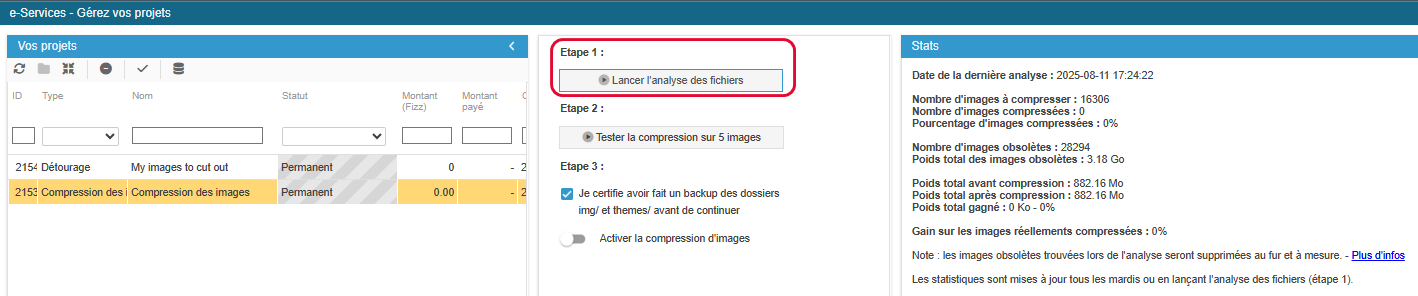
Etape 1 : Analyse de vos fichiers images
Des statistiques vous informent sur la situation de votre catalogue. Aucun fichier de votre boutique n'est modifié dans cette étape.
L'analyse peut prendre quelques minutes. Lors de l'analyse, Store Commander va lister les images présentes sur votre boutique pour créer un référentiel.
Les statistiques basées sur ce référentiel vous seront affichées avec la progression du nombre d'images compressées et le gain obtenu.
Etape 2 : test sur 5 images
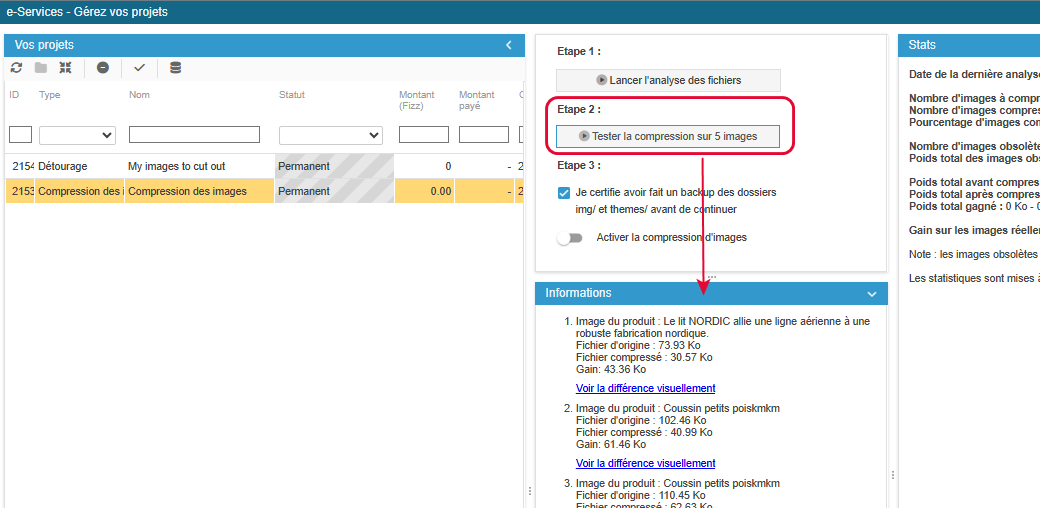
Affichage du résultat de la compression de 5 fichiers images test. Aucun fichier de votre boutique n'est modifié dans cette étape.
Store Commander compresse 5 images de produits correspondant à vos meilleures ventes. Vos produits ne sont pas modifiés : les images tests sont stockées dans le dossier temporaire /img/tmp/ de la boutique.
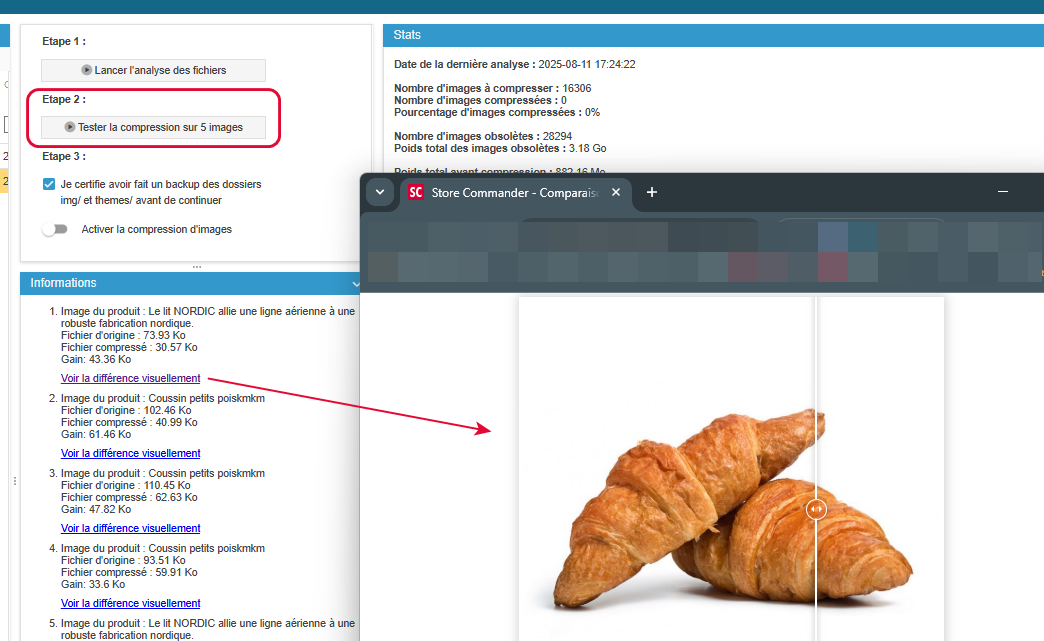
Ce test vous permet de vérifier la qualité visuelle des images grâce à un outil de comparaison : déplacez le curseur vertical pour comparer facilement l'image d'origine et l'image compressée. Vous ne voyez pas de différence ? C'est normal :)
Etape 3 : la compression
Passage en production de la compression des fichiers images : une partie de vos fichiers est compressée chaque jour.
Tous les mardis matin, une nouvelle analyse de vos fichiers images sera lancée automatiquement pour mettre à jour la liste des fichiers à compresser.
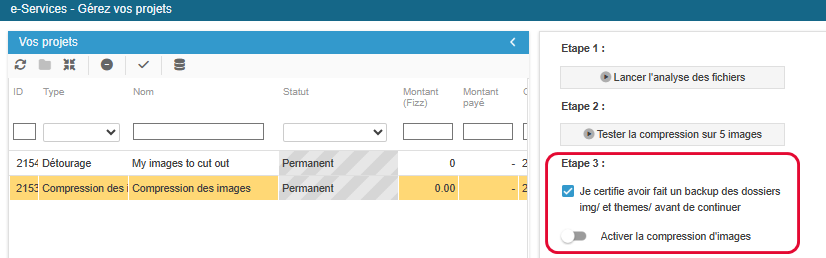
Lorsque vous aurez activé la compression d'images, il ne se passera.... rien ! Et c'est normal.
Store Commander commencera à compresser les fichiers images en commençant par les plus importants, chaque nuit, pour éviter d'utiliser des ressources serveur qui ralentiraient vos visiteurs.
Les fichiers obsolètes correspondants à d'anciens formats qui ne sont plus utilisés par PrestaShop (un exemple un peu technique : les images produits "small" qui ont été renommées "small_default" dans les dernières versions de PrestaShop et qui sont devenues obsolètes) sont supprimés automatiquement, libérant la place.
🎥 Voici en images comment activer le service de compression d’images en 3 étapes.
❔Quelques questions fréquentes
Quel gain puis-je espérer ?
Quel gain puis-je espérer ?
Environ 70% de gain sur le poids des fichiers images,
Autrement dit une réduction du poids des pages produits de 60%,
Autrement dit une réduction du temps de chargement de 50% :
Ce qui vous permet d'obtenir les meilleurs scores dans les tests de performances.
Combien ça coûte ?
Combien ça coûte ?
Ce service vous est offert pour un certain nombre de fichiers images compressés, dépendant de votre plan d'abonnement :
Pour les plans Solo et MultiStore : 20.000 premiers fichiers images compressés.
Pour les plans Solo+ et MultiStore+ : 40.000 premiers fichiers images compressés
Si ce service vous est offert, il a néanmoins un coût (location de serveurs dédiés, développements, etc.) qui nous empêche de le proposer à la totalité des boutiques de nos clients (certaines utilisent plus d'un million d'images !).
Votre boutique a plus de 20.000/40.000 fichiers images à compresser ? Pas de panique, vous pouvez acheter des packs de crédits images et suivant celui que vous prenez, nous compresserons plus d'images par jour.
Comment fonctionnent les packs de crédit d'images ?
Comment fonctionnent les packs de crédit d'images ?
Nous proposons 3 packs de crédits images (directement dans l'interface de vos projets) en Fizz (monnaie Sc) qui vous permettront de compresser encore plus d'images par jour.
Pack de 100 Fizz : 20.000 fichiers images avec une performance de 1600 images par jourPack de 500 Fizz : 200.000 fichiers images avec une performance de 3200 images par jourPack de 2000 Fizz : 1 million fichiers images avec une performance de 6400 images par jour
Lorsque vous aurez commander vos Fizz, vous pourrez les utiliser pour les convertir en pack de crédits images.
Combien de temps durera la compression ?
Combien de temps durera la compression ?
Ici aussi, dépendant de votre plan d'abonnement Sc, la vitesse de compression sera comme suit.
Pour les plans Solo et MultiStore : 400 fichiers images / jour
Pour les plans Solo+ et MultiStore+ : 600 fichiers images / jour
Les images d'origine qui sont ajoutées sur la boutique via PrestaShop ou via Store Commander sont-elles compressées ?
Les images d'origine qui sont ajoutées sur la boutique via PrestaShop ou via Store Commander sont-elles compressées ?
Les images que vous téléchargez sur votre boutique ne sont pas utilisées telles qu'elles sur la boutique : PrestaShop crée des miniatures à partir de cette image. Seuls les fichiers des miniatures sont compressés : les images originales sont stockées comme d'habitude sur votre boutique, sans compression. A noter que si vous utilisez l'outil de regénération des images de PrestaShop, celles-ci ne seront pas compressées : notre système détectera un changement et recompressera ces images automatiquement. Vos crédits d'image seront décrémentés de nouveau si le système de compression de Store Commander doit recompresser les fichiers.
Les images sont-elles sauvegardées avant compression ?
Les images sont-elles sauvegardées avant compression ?
Le système de compression ne compresse pas les images d'origine que vous chargez sur votre boutique : en utilisant l'outil de regénération des miniatures de PrestaShop, il est possible de revenir en arrière pour les images produits, catégories, etc. Concernant les images de votre thème, il est recommandé de faire une sauvegarde manuelle avant d'activer le compression (cette recommandation vous est rappelée juste avant le bouton d'activation de la compression).
Que sont les fichiers images obsolètes ?
Que sont les fichiers images obsolètes ?
Pour déterminer la liste des fichiers obsolètes à supprimer, l'outil scanne les dossiers correspondant à votre catalogue produit :
/img/p/
/img/c/
/img/m/
/img/su/
/img/scenes/thumbs/
Si le fichier image commence par un nombre [0-9]- et que son format (large, small...) n'est pas dans les formats listés (actifs ou non actifs) dans PresaShop (menu Préférences > Images de PrestaShop), alors le fichier est obsolète et sera supprimé.
L'outil de compression supprimera un maximum de 1000 fichiers obsolètes par jour jusqu'à épuisement de ces fichiers trouvés.
A venir : L'outil prendra en compte les formats non actifs dans la liste des formats de PrestaShop pour chaque type d'élément (produit, catégorie...).
🎥 Le webinaire
Vous pouvez visionnez le replay du webinaire sur notre site pour voir comment fonctionne le service de compression d’images.
Et aussi…
Vous proposer cet outil, c'est faire levier sur la réduction des émissions carbone. Nous afficherons bientôt le volume de données compressées et nous espérons trouver un moyen de calculer le gain en CO2 non émis (si vous avez une formule de calcul, contactez-nous !)
Cela a-t-il été utile ?
Besoin d'aide supplémentaire ? Partager une idée